Schnelleinstieg
Eine kurze Übersicht der wichtigsten Funkionen dieser Anwendung und ihrer Möglichkeiten.
Die Hauptoberfläche
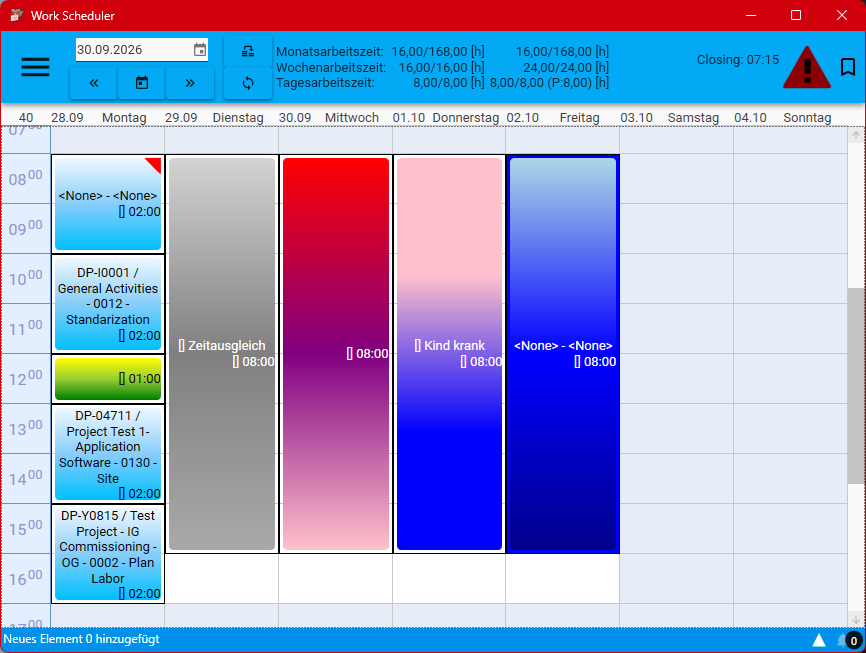
Nach dem Start der Anwendung wird direkt die Hauptoberfläche dargestellt, über die mit Hilfe der Datumsauswahl der darzustellende Zeitraum definiert wird. Die Art der Darstellung kann direkt über das Hauptmenü oder die Einstellung “…” angepasst werden. Ein Veränderung der Zeilenhöhe ist ebenfalls über die Einstellung “…” möglich.
Die Tätigkeiten werden über das Kalender-Element dargestellt und angepasst. Hierbei ist immer ein Element das letzte Element welches automatisch an die aktuelle Uhrzeit angepasst wird und mit einem orangen Rahmen marktiert wird. Mit dem Tastenkürzel Strg+L oder das Kontextmenü kann wird ein Popup erzeugt mit dem die neuen Daten für das nächste letzte Element definiert wird. Dieses Einfügen führt dazu, dass das letzte Element zum aktuellen Zeitpunkt abgeschlossen wird und das neue letzte Element zum gleichen Zeitpunkt mit den angegeben Werten erzeugt wird.
Über eine Doppeltklick oder F4 auf einen Eintrag, erscheint ein Fenster in dem der Eintrag angpeasst werden kann. Hierbei bestimmt der ausgewählte Typ über die sichbaren Felder die verändert werden können. Wenn eine Beschreibung an einem Eintrag hinterlegt wird, wird dieser direkt auf dem Eintrag mit dargestellt.
Projektnummern
Über das Hauptmenü kommt man direkt zum Projektnummerneditor. Dieser wird benötigt um die Projekte die in der Auswahl stehen zu pflegen. Für die verschiedenen Exporter stehen passenden Projektnummernprovider bereit (die passenden Konfiguriert werden müssen) um beim richtigen Erstellen der Projekte zu unterstützen.
Über die Menpbar können die verschiedenen Funktionen ausgerufen werden. Die Ermittlung der Projekte, Aufgaben und Kostentypen funktioniert nur bei einem konfigurierten Provider. Das manuelle Anlegen über die Schaltflächen +P und +A kann immer durchgeführt werden, muss aber bei einem Export entsprechend richtig hinterlegt werden.
Zuerste sollten immer die Kostentypen importiert werden, ein mehrfaches anklicken aktualisiert nur die veränderten und neu hinzugefügt. Danach müssen die Projekte erzeugt werden und wenn notwendig zu den Projekten noch die verschiedenen Aufgaben. An den Aufgaben kann über die Subguid der Kostentyp hinterlegt werden.
Aufgaben können im gegensatz zu Projekten auch über die Entf-Taste wieder gelöscht werden. Dies ist nur zu empfehlen, wenn diese noch an keiner Tätigkeit hinterlegt wurde. Sonst können die Einträge über die Checkbox Inaktiv versteckt werden. Somit werden diese bei vorhanden Tätigkeiten angezeigt, stehen in der Auswahlliste, zur erneuten Zuweisung, nicht mehr zur Verfügung.
Exportieren
Die Tätigkeiten können in verschiedene Dateien bzw. System exportiert werden. Dafür müssen zuerst die entsprechenden Export-Provider in den Einstellungen für Export, Wochenexport bzw. Syncronisation hinterlegt sein. Je nach konfigurierten Provide werden die entsprchenden Schaltflächen auch aktiviert.
Nach dem Klick auf die Schaltfläche wird entweder ein Dateiauswahldialog geöffnet oder ein Fenster in dem die exportierten Daten dargestellt werden um diese danach an das externe System weiterzugeben.
Über den Menüpunkt Berichte können z.B. Zeit und Aufwandsberichte erstellt werden. Dafür in dem geöffneten Fenster den zu exportierten Zeitbereiche, das Projekt und die Aufgabe selektieren. Die Tage an denen eine Tätigkeit mit den Selektionsparametern gefunden wurde, werden im unteren Bereich dargestellt. Über die Schaltfläche Erstellen wird ein Dateiauswahldialog angezeigt, bei dem eine vorhandene Excel-Datei ausgewählt werden kann, in der die Daten eingetragen werden oder eine neue Datei, die erstellt wird und im nachgang die Daten eingetragen werden.
Automatische Nachfragen
Beim sperren und entsperren des Computers wird ein offener Zeiteintrag erzeugt. Diese Zeiteinträge werden nach dem entsperren über einen Dialog einen dargestellt und können einem Typ zugewiesen werden. Diese können als Pause oder als Arbeit mit dem angegebenen Projekt und Aufgabe erstellt und direkt abgeschlossen werden. Anderseits kann der Eintrag weitergelaufen lassen um diesen mit dem nächsten Eintrag zu verknüpfen. Als letztes kann der Zeiteintrag als neues letztes Element erstellt werden.