Übersicht
Eine Übersicht der Anwendung und ihrer Möglichkeiten.
Die Hauptoberfläche
Nach dem Start der Anwendung wird direkt die Hauptoberfläche dargestellt.
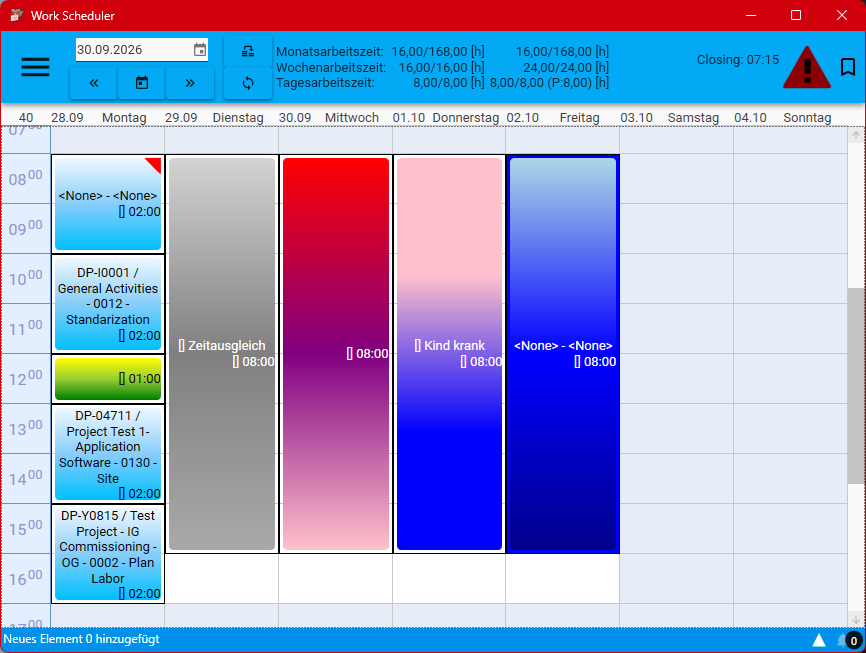
Diese ist in 3 Elemente aufgeteilt:
- Die Kopfzeile:
- Die Anzeige der protokollierten Stunden im Kalender-Style
- Die Statusnazeige
Die Kopfzeile
Die Kopfzeile ist in mehrere Gruppen aufgeteilt.
Hauptmenü
Das erste Element ist der Zugriff auf das Menü. Im Menu können zum einen die verschiedenen Ex- und Import aufgerufen werden. Diese Menupunkt sind nur aktiv, wenn die entsprechenden Provider dafür konfiguriert wurden und die Zusätzfunktionen wie z.B. den Import unterstützen. Auch die Erstellung von Berichten ist an dieser Stelle Möglichk.
Die Funktion zum erstellen der Feiertag generiert für den aktuell selektierten Monat die bekannten deutschen Feiertage. Falls dieser bei einem selbst nicht ist, muss dieser per Hand wieder entfernt werden. Die Ersetllung von Feiertags-Elementen ist auch per Hand möglich.
Mit der Option Syncronisation aktiviert wird die zyklische Übertragung an den Syncronisationsprovider gesteuert. Und wer möchte, dass die Hauptansicht automatisch so anpasst, dass die aktuelle Uhrzeit immer am oberen gelegt werden soll, aktiviert die Option Autoscroll aktiviert.
Mit der Projekt- und Monatsübersicht bekommt man direkten Zugriff auf eine kleine Ansammlung von Auswertemöglichkeiten über die eingetragenen Tätigkeiten. Über die Diagnose werden alle vorhandenen Datensätze in einer Tabelle dargestellt.
Mit den Projektnummern öffnet man den Editor Projekte zu pflegen. Und bei den Favoriten ist es das gleiche nur für die erstellten Favoriten . Um die Konfiguration anzupassen ist der Menüpunkt Einstellungen vorhanden und über Info wird einem die Versionsinformationen der Anwendung und die Veränderungshistorie dargestellt.
Die Darstellung kann wie in der Anzeige beschrieben über die 5 Menüpunkte angepasst werden.
Mit Importieren kann der Inhalt von Datendateien der installierten Datenprovider zum aktuellen Datenbestand hinzugefügt werden. Über die Speichern-Funktion wird der aktuelle Eintrag auf die aktuelle Uhrzeit angepasst und explizit gespeichert. Beim Speichere alles werden alle Elemente des Monats an den Datenprovider zum erneuten sichern übergeben. Und mit dem Menüpunkt Beenden wird die Anwendung komplett geschlossen.
Zeitauswahl
Die nächste Gruppe kümmert sich um die darstellung und selektion des darzustellenden Datums. Hierbei kann der Tag direkt über die Datumsauswahl angewählt werden oder die zwei Schaltflächen Vorwärts “«” und Rückwärts “»” navigiert werden. Die mittlere Schatlfläche setzt die selektion auf den heutigen Tag zurück.
Schnellzugriff
Die dritte Gruppe beinhaltet einen Schnellzugriff auf den Wochen- bzw. Monatsexport, wenn ein entsprechender Exportprovider konfiguriert ist. Die untere Schaltfläche ist für den Zugriff auf die direkte Syncronisation über den Syncronisationsprovider vorhanden.
Übersicht
In der vierten Gruppe werden die Ist-Arbeitszeit im Verhältniss zum Ende des Intervalls angezeigt. In der ersten Spalte orientiert sich die Ist- und Sollzeit immer an dem selektierten Datum. Dies bedeutet die Istzeit zeigt die eingetragenen Tätigkeiten bis zum seleketierten Datum und die Sollzeit gibt die Zeit an die nach Vorgabe bis zum selektierten Datum zu Tätigeen gewesen wäre. Der Start der Berechnung hängt von der Beschreibung der Zeile ab. In der zweiten Spalte hängt die Istzeit immer vom heutigen Tag ab, zeigt also die Summe vom Start des Inteervalles bis heute inkl alle Tätigkeiten des heutigen Tages an. Die Sollzeit definiert wieviel Stunden in dem angegeben Intervall arbeiten zu ist.
Die Sollzweit wird durch Feiertage und Urlaub um die angegeben Stunden reduziert. Ein Zeitausgleich kann diese ebenfalls reduzieren wenn die Einstellung gesetzt ist.
Die Sollarbeitszeit kann pro Tag über die Einstellungen definiert werden, was auch direkten Einfluss auf die kalendariche Anzeige einfluss nimmt.
Abschluss
Die Letzte Gruppe besteht aus mehreren Elemente. Als erstes ist die Anzeige des Feierabends. Diese zeit die Uhrzeit an, an der theoritsch der Feierabend wäre, damit das Überstundenkonto auf 0 bleibt. Das Warndreick zeigt mit der Fäberung an, wenn die Grenzwerte überschritten wurde. Hierzu gehören die Monatsstunden, die Wochenstunden, die Tagesstunden und die Tageshöchstgrenze von 10h. Das Letzte Element in der Gruppe ist der direkt Zugriff auf die Favoriten. Damit kann zum einen das aktuell selektierten Elemente als Favorit abgelegt werden, sowie auch ein gespeicherter Favorit auf daas selektierte Eleemente übertragen werden.
Die Anzeige der Tätigkeiten
Die Täigkeiten werden im Kalenderformat dargestellt, dieser hat verschiedene Darstellungsfomren, welche die folgenden wären:
- Ein Tag: Zeit das 24h-Format für den gewählten Tag an
- Zwei Tage: Zeigt das 24h-Format für den gewählten und den nächsten Tag an
- Arbeitswoche: Zeigt das 24h-Format für die aktuelle Arbeitswoche (von Montag bis Freitag) an
- Woche: Zeigt das 24h-Format für die aktuelle Kalenderwoche (von Montag bis Sonntag) an
- Monat: Zeigt die Tätigkeiten auf Tage gruppiert in einer Monatsdarstellung an
Im Falle der Darstellung von einem Taga bis zu einer Woche wird in der oberen Linke Ecke die Kalenderwoche dargestellt. In der oberen Zeile werden die Wochentage und das dazugehörige Datum dargestellt. Und auf der linken Seite wird die Stunde für diese Zeile angezeigt.
In der Darstellung kann die Höhe einer Stunde angepasst werden. Dies kann über die Einstellungen verändert werden.
Darstellung der Elemente
Wie im Bild zu sehen, werden Tätigkeiten unterschiedlich dargestellt. Die Hintergrundfrabe des Elementes zeigt den Typ der Elementes. Hierbei ist die blaue Färbung für Typ Arbeit definiert. Die gelb-grün Hitnergrundfärbung zeigt eine Pause an. Für Krank bzw. Kind krank wird der Eintrag in Rot-Rosa bzw. Rosa-Blau eingefärbt. Für den Zeitausgleich wird der Hintergrund im Grauton gehaalten und für Feiertage ist der dunkel blaue Hintergrund reserviert.
Die Markierungen an den Ecken zeigen einen Hinweis auf die Einstellungen der Tätigkeiten hin. Hierbei zeigt die rote Markierung in der oberen rechte Ecke an, dass an diesem Elemente noch die Projektnummer auf ein echtes Projekt gesetzt werden muss. Und die lila Markierung in der oberen linke Ecke zeigt an, dass an diesem Element das Homeoffice-Flag gesetzt wurde.
Die orange Umrandung eines Elementes, kann nur ein Elemente zur gleichen Zeit bekommen, da dies das letzte Element anzeigt. Diese Element wird bei aktivierter Option in regelmässigen Abstanden auf die aktuelle Uhrzeit erweitert.
Konfiguration der Tätigkeiten
Die protokollierten Tätigkeiten können über den Dialog, der durch einen Doppeltklick auf das Element oder F4 geöffnet wird, konfiguriert werden:
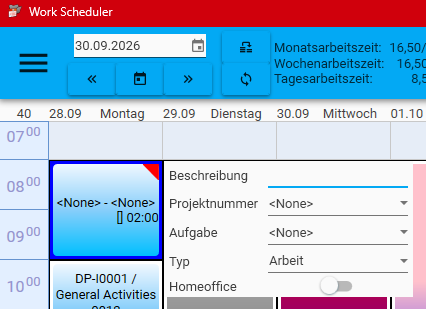
- Beschreibung: Ein Freitextfeld um die getätigte Arbeit kurz zu beschreiben
- Projektnummer: Eine Auswahl, aus der vorhandenen projektierten Projektnummern
- Aufgabe: Eine Auswahl der Aufgaben, der selektierten Projektnummer
- Type: Gibt an, von welche Typ dieses Element ist, mögliche Wert seind:
- Pause
- Arbeit
- Urlaub
- Zeitausgleich
- Krank
- Kind Krank
- Feiertag
- Homeoffice: Markierung um zu hinterlegen, dass diese Tätigkeit im Heimbüro durchgeführt wurde
Kontextmenü
Über das Kontextmenü können verschiedene Operationen mit den Tätigkeiten durchgeführt werden. Wenn der Eintrag ausgegraut ist, wird vorher die Selektion eines Elementes benötigt. Es werden die folgenden Funktionen unterstützt:
- Neues letztes Element: Schlie0t das aktuell letztes Element (oranger Rahmen) ab und startet mit einem Neuen
- Nachfolgendes einverleiben: Erweitert das selekte Elemente auf die ende dees zeitlich nachfolgenden Element und entfernt dieses
- Einschieben im Nachbarn: Passt die parallel liegenden Elemente so an, dass das selektierte Elemente in den Zwischenraum passt. Hierfür werden die Elemente entweder gekürzt, oder geteilt wenn das parallele Elemente vor dem selektierten beginnt und nach diesem endet
- Lösche Element: Entfernt das selektierte Element
- Dupliziere Elemente: Erzeugt eine Kopie des selektierten Elementes
- Kopiere Elemente: Kopiert das selektierte Element in die Zwischenablage
- Element einfügen: Fügt das Element aus der Zwischenablage an die gleiche Stelle ein
Die Statusanzeige
In der Statusanzeige wird die letzte durchgeführt Aktion dargestellt. Weitere Aktionen können über die Pfeiltaste zusätzlich angezeigt werden. Hierbei werden bis zu zehn der letzten Aktionen dargestellt.
Zusätzlich wird über das Klingel-Symbol mit der nummerischen Anzeige anstehenden Aktionen dargestellt. Dazu gehöhrt die Anzeige einer neuen Version der Software, die man über diese Feld dann aktualisieren kann. Weiter wird darüber dargestellt, dass noch eine gespeicherte Sperrung offen ist, die beim nächsten Entsperren erfragt wird.
Automatisierte Erfassung
Um die Aufteilung der Tätigkeit zu erleichtern und zu unterstützen, wurden mehrere Funktionen implementiert. Hierzu gehören das letzte Elemente und die offenen Zeiteinträge.
Letztes Element
Beim letzten Element handelt es sich um den letzten Eintrag, welchen automatisch beim Start der Anwendung erzeugt wird und dessen Endezeitpunkt zyklisch auf die aktuelle Urzeit geschoben wurde. Erkennbar ist der Eintrag am orange Farbenen Rahmen um das Element.
Offene Zeiteinträge
Bei den offenen Zeiteinträgen handelt es sich um eine Auflistung von Einträgen, die für jedes sperren und entsperren des Computers einen neune Eintrag erstellt und ans Ende der Liste einfügt. Diese offenen Zeiteinträge benötigen eine Zuweisung oder ein explizites verwerfen. Für die Zuweisung erscheint nach dem Entsperren des Computers ein Dialog mit verschiedenen Auswahlmöglichkeiten. Dieser Dialog wird so lange wieder angezeigt, bis alle offenen Zeiteinträge zugewiesen wurden.
TODO Hier noch ein Bild vom Dialog
In dem Dialog kann mit der Schaltfläche Abbrechen der aktuelle Eintrag verworfen worden. Mit der Schaltfläche Ok wird die getroffene Auswahl übernommen.
Bei den Auswahlmöglichkeiten Pause eintragen und Session abgeschlossen wird der offene Zeiteintrag als neues Element vom Typ Pause bzw. Arbeit mit dem ausgwählten Einstellungen übernommen und eingeschoben. Wenn der Startzeitpunkt des letzten Elements vor dem dem neuen Eintrag liegt, wird eine Kopie des letzten Elements erzeugt und genau vor diesen Eintrag eingepasst. Der Startzeitpunkt des leztten Elements wird auf den Endezeitpunkt des neuen Elements gelegt.
Bei der Auswahl Neue Session begonnen wird das aktuelle letzte Element zur Startzeit des offenen Zeiteintrags beendet bzw. komplett entfernt wenn es eine Dauer von 0 min besitzen würde. Danach wird der offene Zeiteintrag mit den getätigten Einstellungen als neues letztes Element zum Startzeitpunkt gestartet.
Mit der Auswahl Pause weiterlaufen wird der aktuelle offene Zeiteintrag aus der Liste entfernt und die Startzeit auf dem nächsten offenen Zeiteintrag übertragen. Dadurch deckt dieser beide Einträge sowie die Zeit dazwichen vollständig ab. Solte kein ächster offener Zeiteintrag existieren, wird sich der Startzeitpunkt gespeichert und für die nächste Entsperrung als Startzeit verwendet.
Sonderfall: Sperrung über Nacht
Wenn dieser Eintrag die hinterlegte Stundenzahl für einen neuen Arbeitstag überschreitet, wird kein Dialog angezeigt. Hierbei wird das letzte Element zum Startzeitpunkt des Eintrags beendet und ein neues Element mit den Endezeitpunkt gestartet. Dies ist sehr hilfreich, für den Fall das der Computer über Nacht nicht heruntergefahren wird, sondern in den Ruhezustand geht.
Meldungen
Für die Überschreitung von Grenzwerten, gibt es verschiedene Meldungen, die zum einen in der Kopfzeile der Hauptoberfläche dargestellt werden sowie eine eigene Meldung anzeigen. Jede der Meldungen kann über die Einstellungen deaktiviert werden.
Stundenabschluss tritt auf, wenn die Meldung für den Abschluss (Woche oder Monat) der Stunden angezeigt werden soll und färbt das Dreieck in Magenta.
Überschreitung der 10h Arbeitszeit tritt auf, wenn die Arbeitszeit des heutigen Tages die zehn Stunden überschreitet und färbt das Dreieck in Rot.
Überschreitung der Arbeitsblock tritt auf, wenn der aktuelle Arbeitsblock die sechs Stunden am Stück überschreitet und färbt das Dreieck in Dunkelrot.
Überschreitung der Monatsarbeitszeit tritt auf, wenn die Arbeitszeit des aktuellen Monats die parametrierte Sollarbeitszeit überschreitet und färbt das Dreieck in Gelb.
Überschreitung der Wochenarbeitszeit tritt auf, wenn die Arbeitszeit der aktuellen Woche die parametrierte Sollarbeitszeit überschreitet und färbt das Dreieck in Dunkelgelb.
Überschreitung der Tagesarbeitszeit tritt auf, wenn die parametrierte Sollarbeitszeit des heutigen Tages erreicht wurde und färbt das Dreieck in Orange.
Bei der Überschreitung von mehr als einem Grenzwert, wird der Eintrag mit der kleineren Nummerierung die größere überschreiben.
Für die Berechnung der Sollarbeitszeit der Woche und des Monats werden Feiertage sowie Urlaub und Zeitausgleich (wenn konfiguriert) beachtet und reduzieren diese.